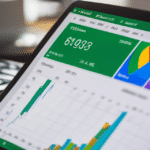
Pour calculer un pourcentage dans Google Sheets, divisez la partie par le total — =B2/C2 — puis cliquez sur le bouton % de la barre d’outils pour afficher le résultat en pourcentage. Le tableur fait la conversion d’affichage tout seul : 0,25 devient 25 %.
Il n’existe pas de fonction « POURCENTAGE » : tout se fait avec des divisions et des multiplications simples, plus le bon format d’affichage. Les quatre cas qui reviennent tout le temps :
Classique du budget : colonne B = montants, total en B20. En C2, écrivez =B2/$B$20 puis recopiez vers le bas. Les dollars figent la référence au total pour que la recopie ne la décale pas vers B21, B22… Formatez la colonne C en pourcentage, et chaque poste affiche son poids dans le total.
Calculer une évolution (hausse ou baisse)
La formule universelle est =(valeur_finale - valeur_initiale)/valeur_initiale. Ventes passées de 1 200 à 1 380 : (1380-1200)/1200 = 0,15, soit +15 %. Un résultat négatif indique une baisse. Attention au sens : une baisse de 50 % suivie d’une hausse de 50 % ne revient pas au point de départ (100 → 50 → 75), car la base de calcul a changé.
Le bouton % de la barre d’outils applique le format « Pourcentage » avec deux décimales par défaut. Les deux icônes voisines « ,0 » permettent d’ajouter ou retirer des décimales. Vous trouvez le même réglage dans Format > Nombre > Pourcentage. Point important : le format ne change que l’affichage, la valeur stockée reste 0,15 — c’est elle qui est utilisée dans les calculs suivants.
FAQ
Pourquoi ma cellule affiche 0,15 au lieu de 15 % ?
La formule est bonne, il ne manque que le format : sélectionnez la cellule et cliquez sur le bouton % (ou Format > Nombre > Pourcentage).
Pourquoi ma cellule affiche 1500,00 % ?
Vous avez probablement multiplié par 100 en plus du format pourcentage. Gardez la division brute (0,15) et laissez le format faire l’affichage.
Comment arrondir un pourcentage dans le calcul, pas seulement à l’écran ?
Avec ARRONDI : =ARRONDI(B2/C2;4) arrondit à 4 décimales, soit un pourcentage à 2 décimales une fois formaté.
Geek assumé et veilleur tech depuis plus de dix ans, je passe mes journées à tester, comparer et expliquer le numérique. Mes terrains favoris : les astuces high-tech du quotidien, la sécurité en ligne et les outils web, des VPN aux logiciels qui simplifient la vie. J'aime prendre un sujet réputé compliqué et le rendre limpide pour quelqu'un qui n'est pas développeur. Avant de recommander un produit ou un service, je le mets réellement à l'épreuve, je vérifie les versions et les tarifs en vigueur, et je signale les limites autant que les atouts. Je me méfie des classements de complaisance : un comparatif n'a de valeur que si la méthode est transparente. Mon fil rouge, c'est l'utilité concrète : aider le lecteur à mieux choisir, mieux configurer et mieux se protéger, sans tomber dans le jargon. Retrouvez Hugo Lambrecht sur hugolambrecht.fr